

Centrum pomocy
Jak możemy Ci pomóc?
Wyszukiwanie, dodawanie wydarzeń i Twoje konto — krok po kroku.
Szukam wydarzenia
Jak znaleźć wydarzenie?
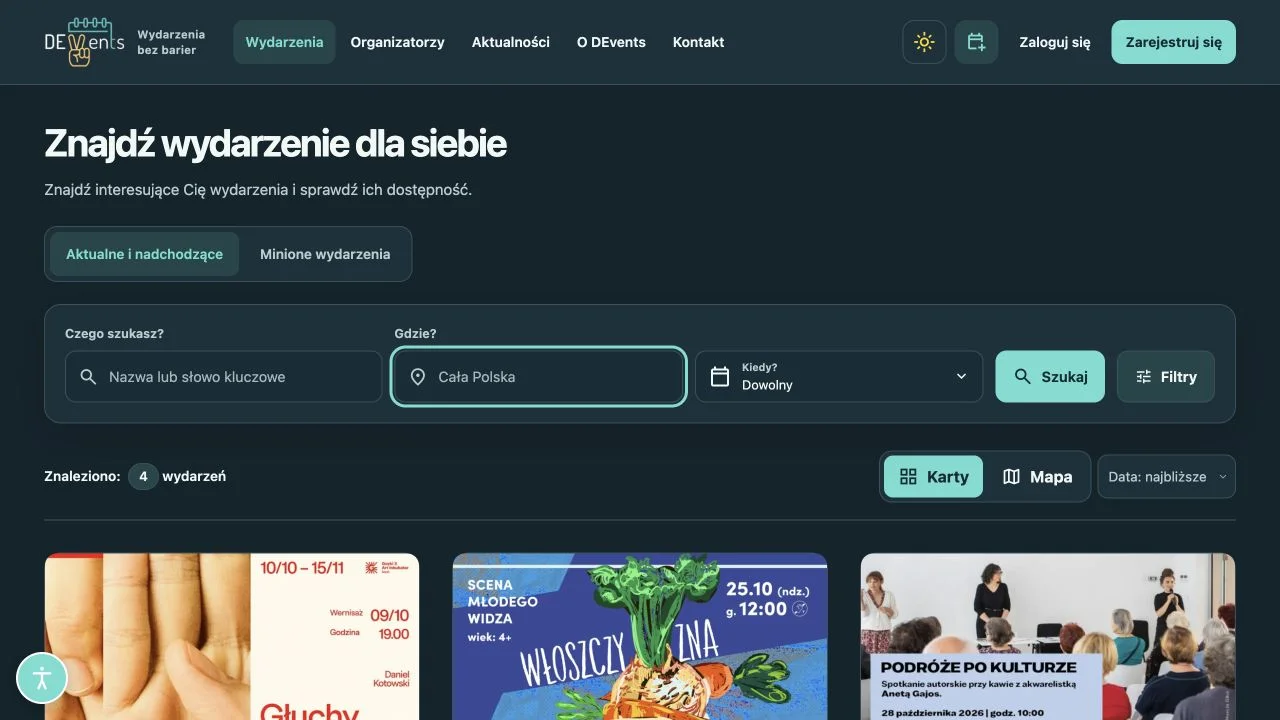
Zacznij od miejsca i terminu. Pozostałe filtry są opcjonalne.
- Otwórz zakładkę „Wydarzenia”. Wpisz nazwę lub słowo kluczowe w polu „Czego szukasz?”.
- W polu „Gdzie?” wpisz miasto i wybierz podpowiedź. Pozostaw pole puste, jeśli szukasz w całej Polsce.
- Rozwiń „Kiedy?”. Wybierz gotowy zakres albo daty początku i końca.
- Kliknij „Szukaj”. Otwórz „Szczegóły” przy interesującej Cię karcie. Wyniki możesz sortować według daty lub ceny.
Nie ma wyników? Poszerz termin lub usuń część filtrów. „Wyczyść” pozwala rozpocząć nowe wyszukiwanie.
Jak szukać według dostępności?
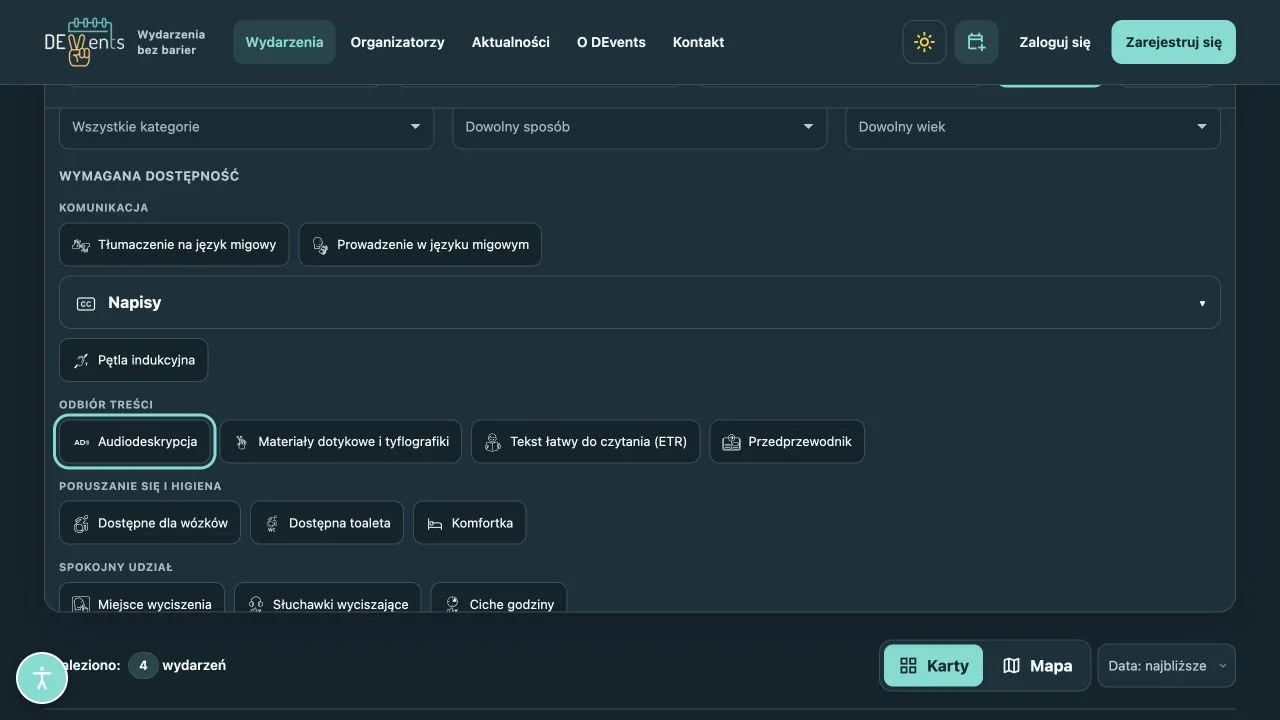
Filtruj według konkretnych form wsparcia, których potrzebujesz.
- W wyszukiwarce kliknij „Filtry”. W sekcji wymaganej dostępności wybierz np. tłumaczenie, napisy, pętlę indukcyjną lub dostępność dla wózków.
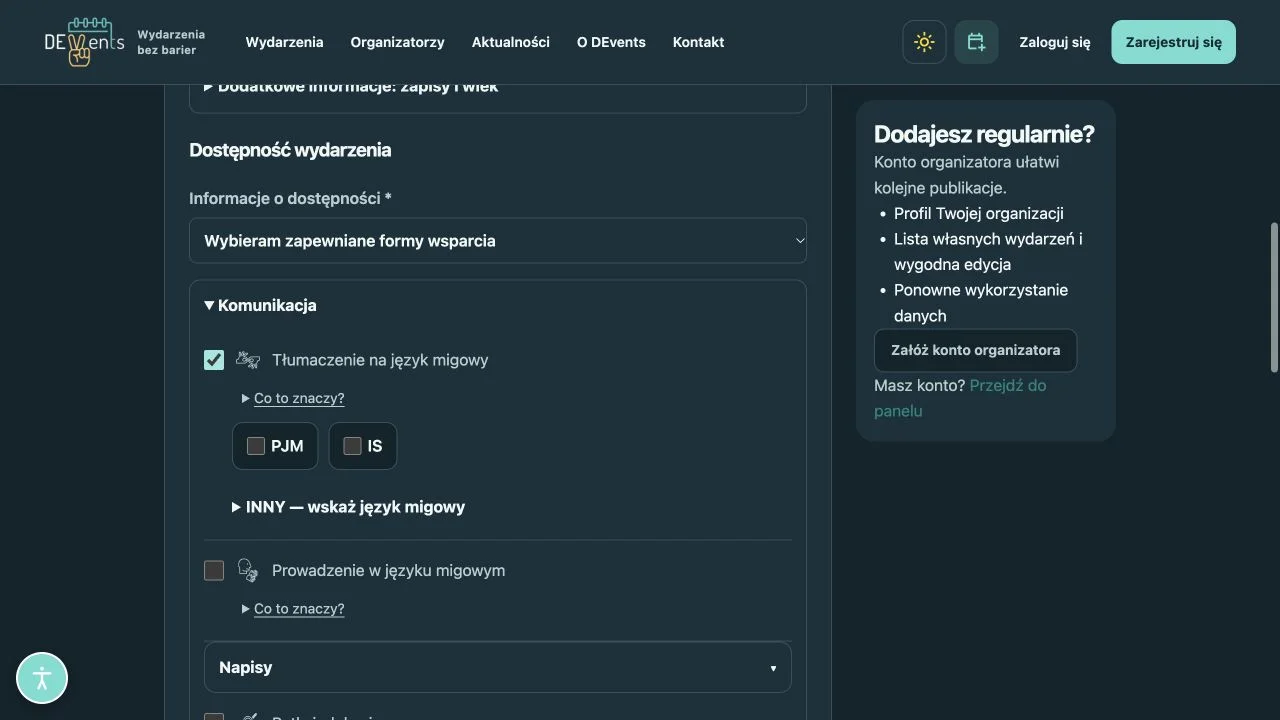
- Przy języku migowym wybierz PJM, IS albo rozwiń „INNY” i wskaż konkretny język. Tłumaczenie i prowadzenie bezpośrednio w języku migowym to osobne formy wsparcia.
- W grupie „Napisy” możesz rozróżnić napisy standardowe, dla niesłyszących i na żywo.
- Zastosuj filtry. Przeczytaj dostępność i warunki udziału na stronie wydarzenia, zwłaszcza zakres programu i zasady rezerwacji wsparcia.
Brak informacji o udogodnieniu nie oznacza, że go nie ma. Jeśli czegoś nie podano, zapytaj organizatora.
Jak przełączyć Karty i Mapę?
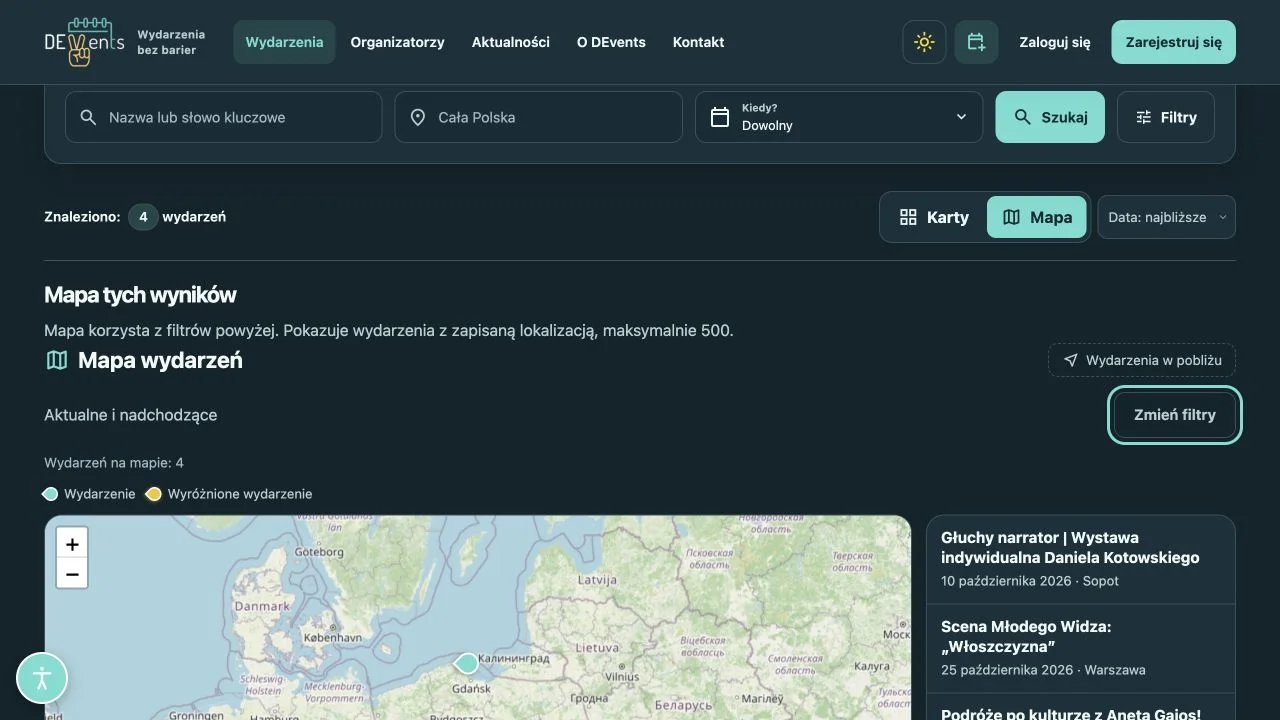
Oba widoki korzystają z wybranych filtrów.
- Ustaw miasto, termin i ewentualne formy wsparcia w wyszukiwarce.
- Nad wynikami wybierz „Mapa”. Znaczniki pokazują wydarzenia z zapisaną lokalizacją. Obok mapy jest lista, z której można korzystać również klawiaturą.
- Wybierz znacznik lub wydarzenie z listy, aby przejść do szczegółów.
- Kliknij „Karty”, żeby wrócić do zwykłych wyników.
Wydarzenie online lub wydarzenie bez współrzędnych może być na liście kart, ale nie na mapie. „Wydarzenia w pobliżu” wymaga osobnej zgody przeglądarki na lokalizację.
Jak udostępnić wydarzenie lub profil?
Przyciski społecznościowe są pod pozostałymi akcjami.
- Otwórz wydarzenie i znajdź „Akcje”, a przy organizatorze — „Udostępnij profil”.
- Ikona udostępniania otwiera systemowe okno, jeśli przeglądarka je obsługuje. Ikona kopiowania zapisuje publiczny link.
- Facebook, X i LinkedIn otwierają wybrany serwis, w którym samodzielnie zatwierdzasz publikację.
- Instagram kopiuje link. Wklej go do wiadomości lub do naklejki z linkiem w swojej relacji.
Przeglądarka nie publikuje automatycznie posta na Instagramie. Jeśli kopiowanie jest zablokowane, pojawi się pole do ręcznego skopiowania linku.
Dodaję wydarzenie
Jak dodać wydarzenie bez konta?
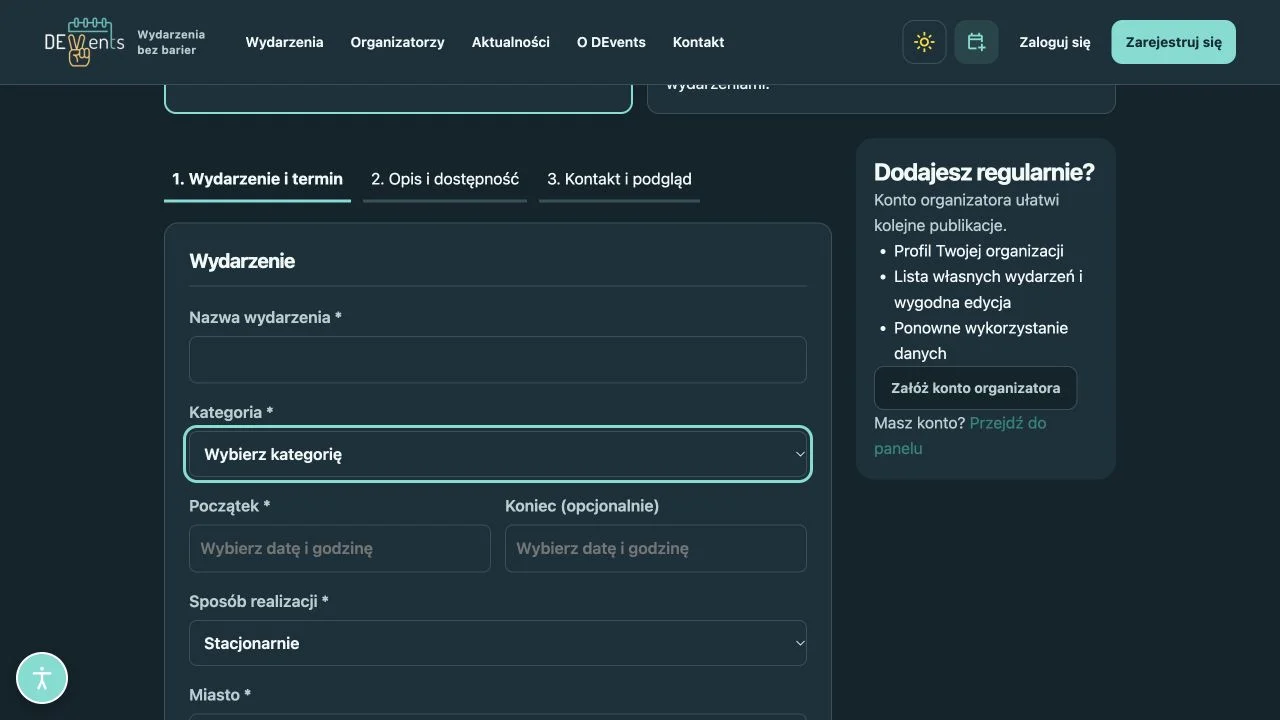
Przejdziesz przez trzy krótkie kroki. Zgłoszenie sprawdza administrator.
- Kliknij ikonę kalendarza z plusem w nagłówku albo otwórz „Dodaj wydarzenie”.
- W kroku „Wydarzenie i termin” podaj nazwę, kategorię, datę, sposób realizacji, miejsce i cenę.
- W kroku „Opis i dostępność” opisz program, zaznacz potwierdzone formy wsparcia i opcjonalnie dodaj grafikę.
- W kroku „Kontakt i podgląd” podaj organizatora i e-mail. Sprawdź podsumowanie, zapoznaj się z regulaminem i wyślij zgłoszenie do oceny.
- Otwórz otrzymany e-mail. Przejdź przez link i przycisk potwierdzenia adresu. Po potwierdzeniu zgłoszenie czeka na ocenę administratora.
Adres do potwierdzenia nie jest publikowany przy wydarzeniu. Zachowaj prywatne linki do statusu i poprawek; nie udostępniaj ich publicznie.
Jak przygotować opis i grafikę?
Czytelny opis mówi uczestnikowi, czego może się spodziewać.
- Podaj konkretny tytuł, temat i najważniejsze punkty programu. Napisz, dla kogo jest wydarzenie i jak długo potrwa.
- Uzupełnij faktyczne miejsce, cenę oraz link do zapisów lub biletów. Jeśli liczba miejsc jest ograniczona, napisz o tym w opisie.
- Opisz zakres dostępności i ewentualne ograniczenia. Nie zaznaczaj wsparcia, którego organizator nie potwierdził.
- Grafikę najlepiej przygotować w proporcjach 16:9. Sprawdź podgląd i czytelność tekstu. Nie umieszczaj ważnych informacji wyłącznie na plakacie.
- Jeśli możesz, dodaj krótki opis grafiki dla osób niewidomych. W formularzu bez konta przyjmowane są JPG, PNG i WebP do 2 MB.
Zdjęcia i plakaty dodawaj tylko wtedy, gdy możesz je legalnie wykorzystać. Szczegółowe dane programu powinny znaleźć się także w treści wydarzenia.
Jak poprawnie zaznaczyć dostępność?
Wybierz tylko faktycznie zapewniane wsparcie. Możesz też wskazać brak informacji.
- Jeśli znasz udogodnienia, wybierz formy wsparcia i rozwiń odpowiednią grupę. Zaznacz właściwe pozycje.
- Przy tłumaczeniu lub prowadzeniu w języku migowym wybierz PJM, IS albo konkretny inny język. Samo zaznaczenie typu nie określa języka.
- W warunkach udziału opisz, którego terminu, sali lub punktu programu dotyczy wsparcie oraz jak z niego skorzystać.
- Jeśli potrzebne jest wcześniejsze zgłoszenie, zaznacz tę opcję i podaj publiczny sposób kontaktu oraz ewentualny termin.
- Jeśli nie masz potwierdzonych danych, wybierz „Nie mam informacji”. Brak danych jest czymś innym niż potwierdzone nieprzygotowanie udogodnień.
„Dostępne dla wózków” dotyczy dostępnej trasy do miejsca wydarzenia. Sama rampa lub winda nie potwierdza całej dostępności. Toaletę i komfortkę zaznacz osobno.
Co po wysłaniu? Status, poprawki i brak e-maila
Potwierdzenie e-maila i akceptacja zgłoszenia bez konta to dwa osobne kroki.
- Po wysłaniu przeczytaj komunikat na stronie i zachowaj prywatny link do statusu.
- Jeśli wiadomość nie przychodzi, sprawdź Spam, Oferty i poprawność podanego adresu. Nie wysyłaj kolejnych identycznych zgłoszeń.
- Link potwierdzający adres działa przez 24 godziny. Jeżeli wygasł lub e-mail nie dotarł, skontaktuj się z DEvents, podając tytuł i numer zgłoszenia, jeśli go masz.
- Wiadomość z linkiem do poprawek pozwala uzupełnić zgłoszenie. Link jest prywatny i działa przez ograniczony czas. Po poprawkach zgłoszenie ponownie wymaga akceptacji.
- W przypadku konta organizatora sprawdź status na liście swoich wydarzeń oraz powiadomienia w menu konta.
Nie wysyłaj hasła, linku resetowania hasła ani prywatnego linku edycji w publicznym pytaniu.
Jak działa automatyczna kopia formularza?
Kopia robocza pomaga wrócić do rozpoczętego formularza; nie publikuje wydarzenia.
- Zacznij wypełniać formularz. Informacja o kopii pojawi się dopiero, gdy rzeczywiście będzie coś zapisane lub będzie kopia do przywrócenia.
- Jeśli wracasz do formularza, przeczytaj komunikat i zdecyduj, czy przywrócić kopię. Sprawdź odtworzone pola.
- Zdjęcia, zgody i dane kontaktowe nie są odtwarzane z automatycznej kopii — uzupełnij je ponownie.
- Przyciskiem usunięcia kopii wyczyścisz zapis odzyskiwania; treść aktualnie widoczna w formularzu pozostaje. Kolejne zmiany mogą utworzyć nową kopię.
Bez konta kopia zależy od tej samej przeglądarki i urządzenia. Nie traktuj jej jak opublikowanego wydarzenia ani trwałej kopii bezpieczeństwa.
Moje konto
Jak zapisać swój filtr i włączyć alerty?
Zapisane wyszukiwania są dostępne po zalogowaniu.
- Zaloguj się, otwórz „Wydarzenia”, ustaw filtry i wyszukaj wyniki.
- Kliknij „Zapisz to wyszukiwanie” nad listą wyników.
- Nadaj nazwę, np. „Warsztaty z PJM w Warszawie”. Zdecyduj, czy chcesz otrzymywać e-maile o nowych pasujących wydarzeniach; wybierz częstotliwość.
- Potwierdź przyciskiem „Zapisz wyszukiwanie”. W menu konta otwórz „Zapisane wyszukiwania”, aby wrócić do wyników, zmienić alerty lub usunąć zapis.
Zapis wyszukiwania nie rezerwuje biletu ani miejsca. Jeśli nie chcesz e-maili, wyłącz tę opcję podczas zapisu lub później w panelu.
Jak zapisać wydarzenie i dodać je do kalendarza?
Ulubione, plik kalendarza i rezerwacja to różne działania.
- Po zalogowaniu otwórz wydarzenie i w sekcji „Akcje” kliknij serce. Zapisane pozycje znajdziesz w menu konta pod „Ulubione wydarzenia”.
- Ikona kalendarza z plusem na stronie wydarzenia pobiera plik .ics. Otwórz go w swojej aplikacji kalendarza i potwierdź dodanie.
- Przed wyjściem sprawdź aktualne informacje organizatora i ewentualny przycisk biletów lub zapisów.
Dodanie do ulubionych albo kalendarza nie kupuje biletu i nie zgłasza potrzeby wsparcia.
Rejestracja, logowanie i pomoc z kontem
Wybierz konto pasujące do tego, jak korzystasz z DEvents.
- Do wyszukiwania i przeglądania wydarzeń nie potrzebujesz konta. Konto daje m.in. ulubione i zapisane wyszukiwania.
- Jeżeli reprezentujesz organizatora, wybierz odpowiedni typ konta podczas rejestracji i podaj prawidłowe dane organizacji.
- Postępuj zgodnie z informacją po rejestracji i w otrzymanym e-mailu. Jeżeli konto wymaga weryfikacji, poczekaj na jej wynik.
- Jeśli nie pamiętasz hasła, użyj opcji odzyskiwania na stronie logowania. Sprawdź Spam i upewnij się, że używasz adresu konta.
Zespół DEvents nie potrzebuje Twojego hasła. W zgłoszeniu problemu wystarczy opisać objaw, podać adres strony i dołączyć zrzut bez prywatnych danych.
Dla organizatora
Jak dodać i edytować wydarzenie z konta?
Konto pozwala korzystać z zapisanych danych organizacji i zarządzać wydarzeniami.
- Zaloguj się na konto organizatora. Otwórz „Dodaj wydarzenie” z menu konta lub ikony kalendarza z plusem.
- Wypełnij kolejne etapy: wydarzenie i termin, opis z dostępnością, a następnie podsumowanie. Sprawdź miejsce, datę, grafikę i cenę.
- Jeśli wydarzenie ma dodatkowe terminy, dodaj je w sekcji terminów. Sprawdź każdą datę; niepotrzebny wiersz usuń przyciskiem kosza.
- W podsumowaniu wybierz właściwą akcję zapisu lub publikacji. Status sprawdzisz w „Zarządzaj wydarzeniami”.
- Aby wprowadzić poprawki, odszukaj wydarzenie na swojej liście i wybierz edycję. Sprawdź podsumowanie przed ponownym zapisem.
Możliwość publikacji zależy od roli i weryfikacji konta. „Do weryfikacji” oznacza, że wydarzenie oczekuje na sprawdzenie.
Jak zadać pytanie i odpowiedzieć uczestnikowi?
Pytania o program i dostępność kieruj do organizatora konkretnego wydarzenia.
- Na stronie wydarzenia lub profilu organizatora odszukaj sekcję pytań. Napisz konkretnie, czego potrzebujesz się dowiedzieć.
- Nie umieszczaj w publicznym pytaniu danych wrażliwych ani danych kontaktowych innych osób.
- Jako organizator otwórz z menu konta „Pytania o wydarzenia”. Odpowiedz w wątku, którego dotyczy pytanie.
- Nowe powiadomienia oznacza kropka nad nazwą konta. Liczba przy „Powiadomienia” pokazuje wiadomości nieprzeczytane, a przy pytaniach — nowe powiadomienia o pytaniach.
Oznaczenie powiadomień jako przeczytanych nie jest odpowiedzią na pytanie. Jeśli kwestia jest pilna, skorzystaj również z publicznego kontaktu organizatora.
Nie znaleziono instrukcji. Spróbuj krótszego hasła lub napisz do DEvents.